

Añadir un contacto
Añada un contacto para guardar los datos de un cliente y, después, convertirlo automáticamente en un cliente potencial y en un cliente a medida que envía y firma documentos. Todo contacto comienza con el estado Contacto; al enviarle una propuesta, pasa a ser Cliente potencial y, cuando el contrato resultante se firma por completo, se convierte en Cliente. No necesita QuickBooks para añadir un contacto manualmente.
Añadir un contacto desde la página Contactos
La página Contactos es el lugar principal para crear un contacto. Abra Contactos, haga clic en Añadir contacto y complete la hoja Nuevo contacto.
Abra Contactos.
Haga clic en Añadir contacto.
Introduzca los campos obligatorios Nombre y Correo electrónico.
De forma opcional, añada un Número de teléfono, un Nombre de la empresa y Notas privadas.
Si la opción Se puede asignar a tareas está disponible, actívela para que las tareas de trabajo se puedan asignar a este contacto.
Haga clic en Crear contacto.
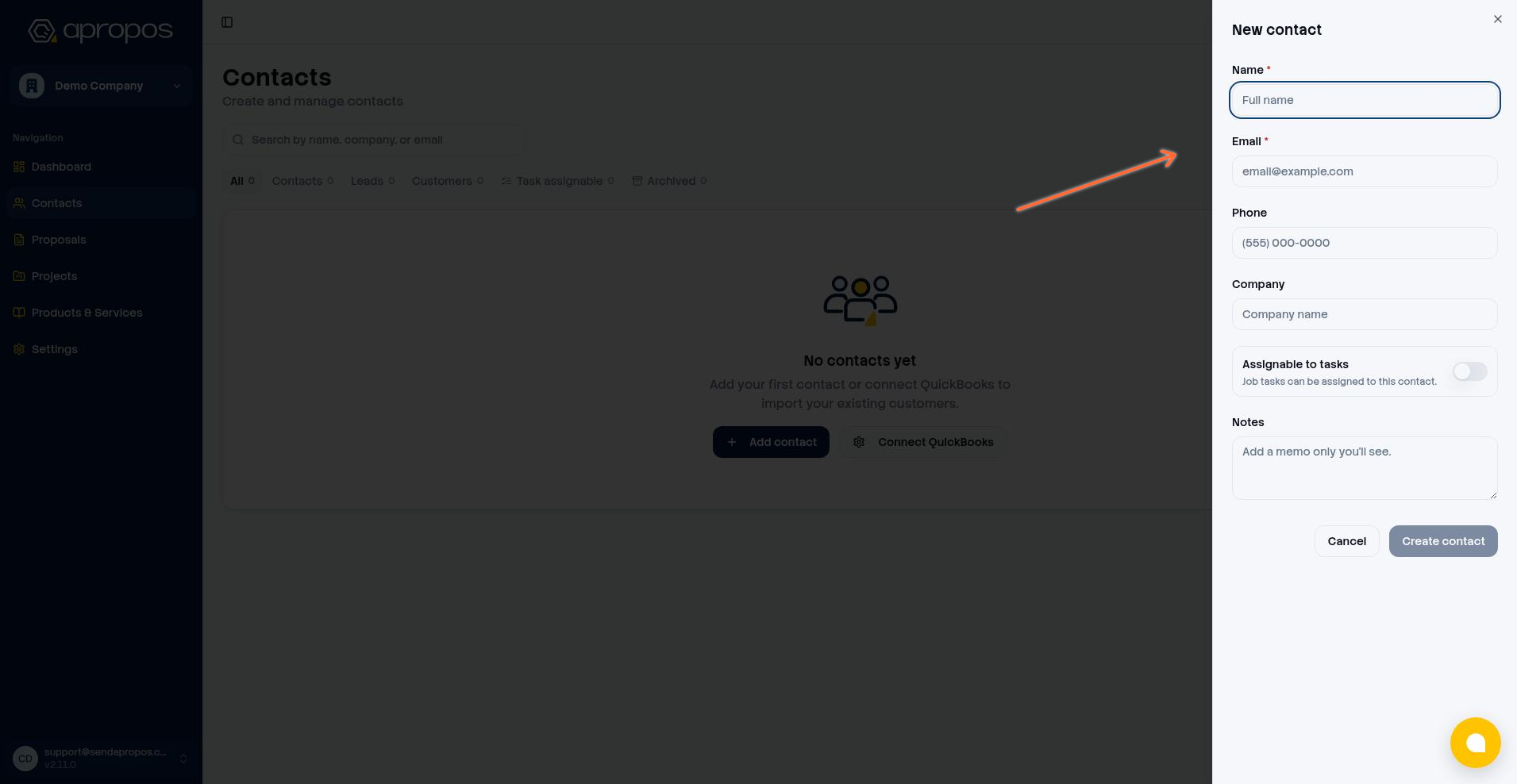
Cuando se guarda el contacto, aparece la confirmación Contacto creado y la hoja se cierra. Si se produce un error al guardar, aparece el mensaje No se pudo crear el contacto.
Gestionar un posible duplicado
Antes de guardar, Apropos comprueba si hay contactos activos con el mismo nombre o correo electrónico. Si encuentra una coincidencia, un cuadro de diálogo Posible contacto duplicado muestra las coincidencias existentes y le permite decidir qué hacer.
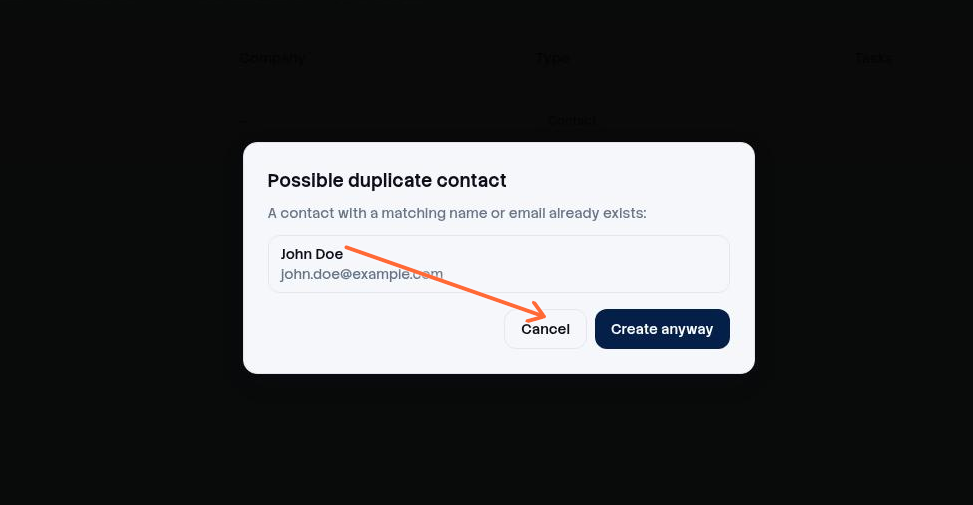
Cancelar mantiene abierta la hoja Nuevo contacto para que pueda revisar los datos.
Crear de todos modos guarda el contacto como un nuevo registro de todos modos.
La comprobación busca coincidencias exactas en el nombre o el correo electrónico, sin distinguir entre mayúsculas y minúsculas, y solo revisa los contactos activos (no archivados). El teléfono y la empresa no forman parte de la comprobación de duplicados.
Añadir un contacto desde otros lugares
Puede crear un contacto desde otros dos lugares; ambos abren la misma hoja Nuevo contacto.
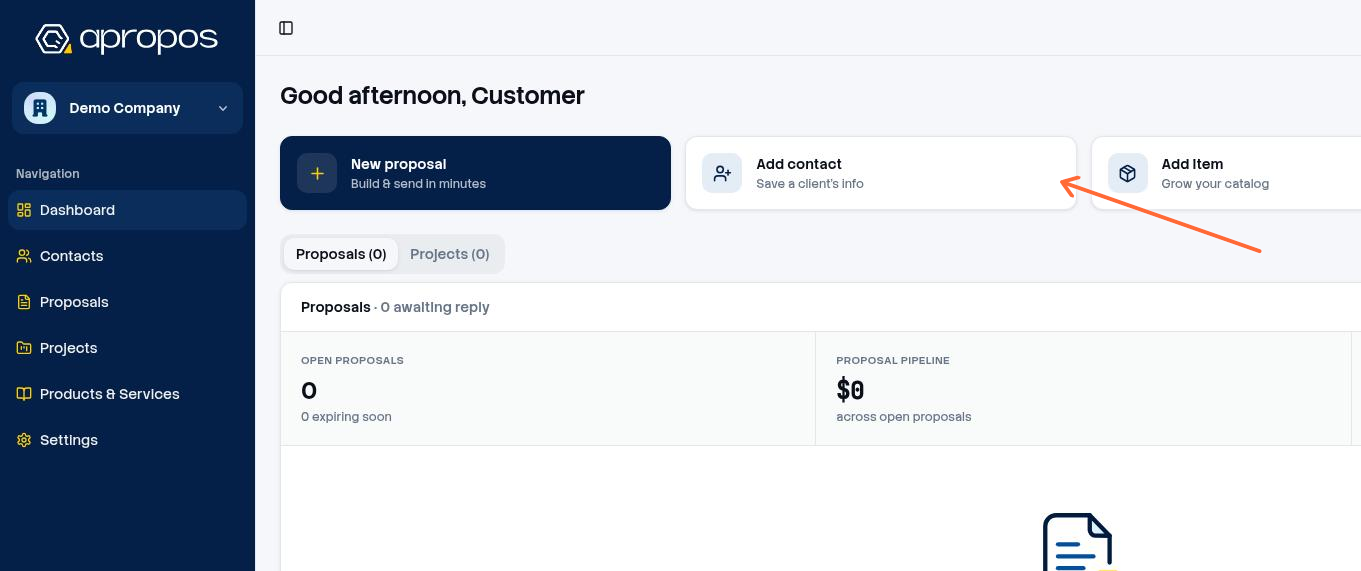
Desde el Panel, la acción rápida Añadir contacto abre la página Contactos e inicia la hoja Nuevo contacto.
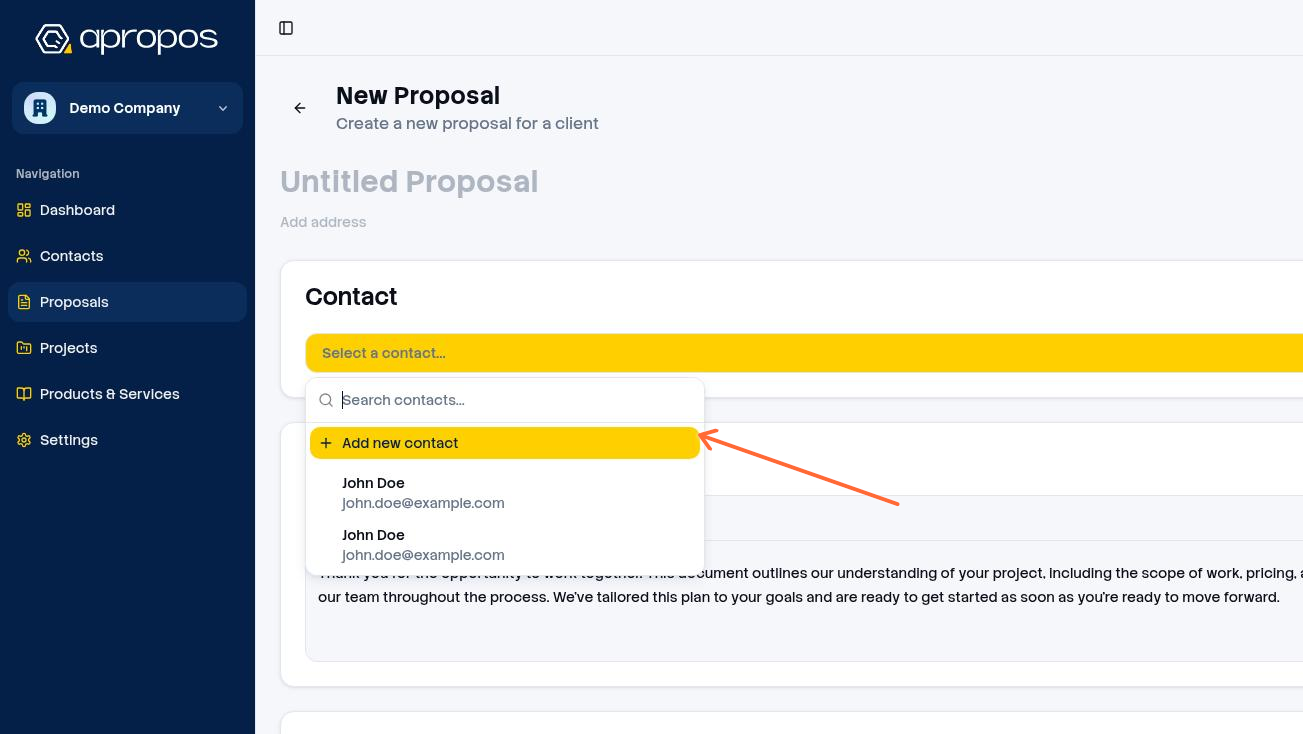
En el editor de propuestas, el selector de contactos ofrece Añadir nuevo contacto (o Añadir "…" como nuevo contacto cuando ha escrito un término de búsqueda). El término de búsqueda se convierte en el nombre predeterminado del contacto y el nuevo contacto se selecciona inmediatamente para la propuesta.
Cómo se convierte un contacto en cliente potencial y en cliente
Un contacto nuevo siempre comienza con el estado Contacto, y Apropos lo promociona automáticamente a medida que avanza en el flujo de trabajo. No puede establecer manualmente el estado Cliente potencial o Cliente al crear un contacto.
Cuando envía correctamente una propuesta al contacto, el estado del contacto cambia de Contacto a Cliente potencial.
Cuando el cliente acepta la propuesta, Apropos crea el contrato e inicia el proceso de firma. En este punto, el contacto sigue siendo un Cliente potencial.
Cuando el contrato se firma por completo, el estado del contacto cambia a Cliente.
Si su organización requiere una contrafirma, la firma del cliente mueve la propuesta al estado firmada parcialmente y la contrafirma del propietario la completa; el contacto solo se convierte en Cliente después de que el propietario firma. Un contacto también puede pasar directamente de Contacto a Cliente si el contrato se ejecuta por completo sin que se haya enviado una propuesta, porque la actualización del cliente acepta ambos estados de origen.
Los contactos, clientes potenciales y clientes aparecen en la misma página Contactos, en las pestañas Todos, Contactos, Clientes potenciales y Clientes. Si importó clientes desde QuickBooks, la conexión administra esos contactos y sus campos no se pueden editar en Apropos mientras la conexión esté activa.
Para incorporar clientes existentes desde el sistema de contabilidad en lugar de introducirlos manualmente, conecte QuickBooks y sincronice los datos. La creación manual de contactos es independiente de esa importación.